
《扫描全能王》是一款办公软件,文档扫描功能很实用,但水印问题一直让用户纠结。水印的存在主要是商业考量,这个能理解,但确实有些时候碍事。今天小编分享几个去掉水印的思路,包括升级高级版获得无水印体验,或者用截图加图像编辑工具来处理。破解版有风险,不建议使用。感到兴趣的小伙伴们与小编深入了解一下吧!
在日常使用扫描全能王时,水印可能会给一些用户带来困扰。那么,究竟该如何去除扫描全能王中的水印呢?
首先,要明确扫描全能王添加水印的目的主要是为了保护其版权以及推广付费高级功能。然而,对于一些有特定需求的用户,去除水印是有必要的。
一种较为常见的方法是通过付费升级到高级版本。高级版通常会提供无水印扫描等更多强大功能。当你付费成为高级用户后,扫描生成的文档自然就不会带有水印了。这是一种直接且合法的途径,能让你获得更好的使用体验。
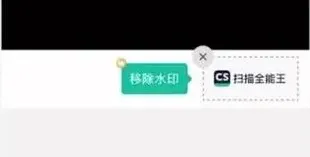
如果暂时不想付费,也有一些其他途径可以尝试。比如,使用截图工具将带有水印的扫描文档进行截图。虽然截图可能会损失一些清晰度,但能在一定程度上去除水印的显示。然后可以利用图像处理软件,如photoshop等来对截图进行适当的调整,比如裁剪、锐化等操作,以尽量恢复文档的清晰度。
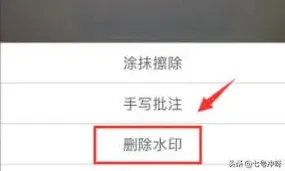
另外,有些用户会在网上搜索一些所谓的破解版软件来去除水印。但这种做法存在很大风险,不仅可能违反软件使用条款,还可能导致设备感染病毒或遭受其他安全威胁。同时,使用破解版软件也不利于软件开发者持续创新和提供优质服务。
在去除水印的过程中,我们也要尊重软件的版权。如果只是偶尔有去除水印的需求,付费升级或许是更明智的选择。它能确保你在合法合规的前提下,享受无水印的便捷扫描功能,同时也支持软件的持续发展。
总之,扫描全能王去除水印的方法有多种,但付费升级是最可靠且合法合规的方式。我们应在合理使用软件的基础上,根据自身需求做出恰当的选择,既满足工作学习等方面的需求,又维护良好的软件使用环境。
今日水印相机编辑水印步骤指南
一、进入水印编辑界面
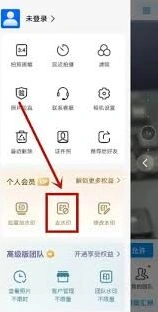
打开今日水印相机,在主界面下方找到“水印”选项并点击。进入水印页面后,你会看到众多预设的水印模板。若要编辑水印,点击页面右上角的“编辑”图标,即可进入水印编辑界面。
二、基本信息编辑
1. 时间:点击水印中的时间部分,会弹出时间设置窗口。在这里,你可以精确调整具体的年、月、日、时、分,确保时间准确无误地记录在照片上。
2. 地点:对于地点信息,同样点击相应位置进行修改。你可以手动输入详细地址,或者通过手机定位功能快速获取当前所在地点。
3. 天气:若水印中有天气元素,点击可选择当天的天气状况,如晴天、多云、雨天等,使水印信息更加丰富。
三、样式调整
1. 文字字体:选中水印中的文字部分,在编辑界面中可更换字体样式。你能选择不同的字号大小、字体风格,如宋体、黑体、楷体等,让文字更符合你的需求和审美。
2. 颜色:点击文字或其他元素,可对其颜色进行调整。通过颜色选择器,挑选出与照片整体氛围相匹配的颜色,使水印更加醒目且协调。
3. 透明度:根据实际情况,你还可以调节水印的透明度。若照片背景较复杂,适当降低水印透明度能让照片看起来更自然;若想突出水印信息,可提高透明度。
四、添加自定义内容
如果你需要在水印中添加独特的标识或其他信息,点击编辑界面中的“+”号,能添加自定义文字或图案。输入你想要的内容后,可按照上述样式调整方法对其进行个性化设置。
五、保存编辑后的水印
完成所有编辑操作后,点击右上角的“保存”按钮,新编辑的水印就会保存下来。下次使用时,在预设水印模板中就能找到你刚刚编辑好的个性化水印,方便快速为照片添加独特的记录标识。
通过以上步骤,就能轻松利用今日水印相机编辑出满足自己需求的水印,为照片增添丰富且准确的信息,让每一张照片都成为有价值的记录。
《美图秀秀》去除水印轻松学
在日常使用图片的过程中,我们常常会遇到需要去除水印的需求。美图秀秀作为一款功能强大且广受欢迎的图像处理软件,为我们提供了一些可行的去除水印方法。下面就为大家详细介绍美图秀秀去除水印图片的具体操作步骤。

准备工作
首先,确保你已经在电脑上安装了美图秀秀软件。打开美图秀秀,进入主界面。
打开带有水印的图片
点击界面左上角的“打开”按钮,在弹出的文件选择框中,找到存有带水印图片的文件夹,选中该图片后点击“打开”,将图片导入到美图秀秀中。
使用消除笔功能
1. 进入美化图片界面后,在左侧的工具栏中找到“消除笔”工具。
2. 选择“消除笔”后,调整画笔大小。根据水印的大小和复杂程度,适当调整画笔大小,以便更精准地涂抹水印。画笔大小可通过主界面上方的画笔大小调节滑块进行调整。
3. 开始涂抹水印。将鼠标指针移至水印处,按住鼠标左键拖动,覆盖水印区域进行涂抹。涂抹时尽量沿着水印的边缘细致操作,以达到更好的去除效果。如果一次涂抹不干净,可以多次重复涂抹。
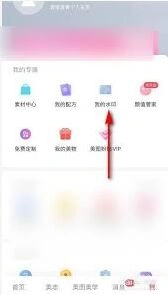
修复涂抹后的痕迹
1. 涂抹完成后,可能会发现图片上有一些涂抹留下的痕迹。此时,可利用美图秀秀的其他修复工具进行处理。例如,使用“橡皮擦”工具将多余的涂抹痕迹擦除。

2. 还可以通过“局部变色笔”等工具,对涂抹后颜色不一致的区域进行调整,使图片整体色调更加自然。
保存处理后的图片
完成水印去除及其他细节处理后,点击界面右上角的“保存”按钮。在弹出的保存对话框中,选择保存图片的路径、格式(如jpeg、png等),设置好文件名后点击“保存”,这样一张去除水印后的图片就保存成功啦。
通过以上步骤,利用美图秀秀就能较为方便地去除图片上的水印。不过需要注意的是,对于一些复杂的水印或要求较高的图片处理,可能需要多次尝试和精细调整,才能达到理想的去除效果。希望这些操作步骤能帮助大家轻松解决图片水印问题,让图片更加纯净美观。